Líderes
-

Anderson Alves
ColaboradorPontos1019Postagens -

Wellington Maciel™
ColaboradorPontos4554Postagens -
Humberto Real
ColaboradorPontos3987Postagens -




Conteúdo Popular
Exibindo conteúdo com a maior reputação em 06/01/17 em todas áreas
-
como usar Combination
Anderson Vieira e 2 outros reagiu a Wellington Maciel™ por uma resposta no tópico
3 pontosE ai Chefe Então, como disse nosso Mestre Ary no TÓPICO as ROM Combination ajuda em muitos casos, e já tive exito em varias remoções de senha google de modelos diferentes,mas nesse bendito (g532mt) não vai! Nunca finaliza, e como disse acima pode ser algum arquivo de finalização da box ou pathcs de segurança que acaba bloqueando a quebra da conta. Sendo assim ainda temos que usar métodos alternativos.3 pontos -
[Resolvido] Galaxy Win GT-I8552 não aceita instalar a stock rom nem pelo odin e nem pelo kies.
Cleyton Moreira e 2 outros reagiu a saviopaz por uma resposta no tópico
3 pontosAmigos problema resolvido, não era firmware era só mente o display que estava causando esse transtorno todo, substitui o display e o celular esta funcionando perfeitamente..3 pontos -
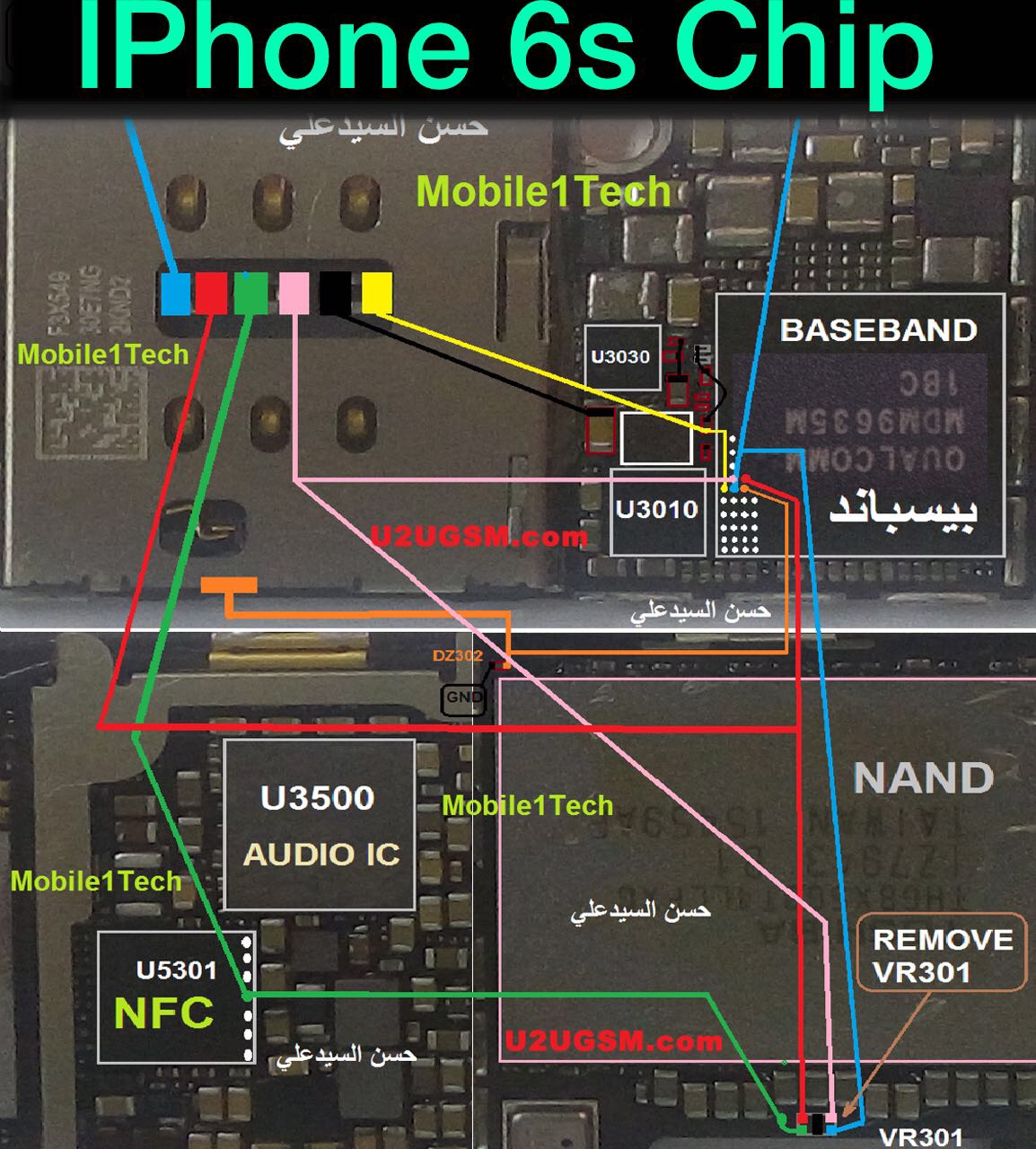
trilha chip iphone 6s rompida
Anderson Vieira e um outro reagiu a Anderson Alves por uma resposta no tópico
2 pontosAqui amigo ! http://www.clangsm.com.br/uploads/monthly_2017_05/IMG_3032.JPG.5790847329b8674a697951e478093803.JPG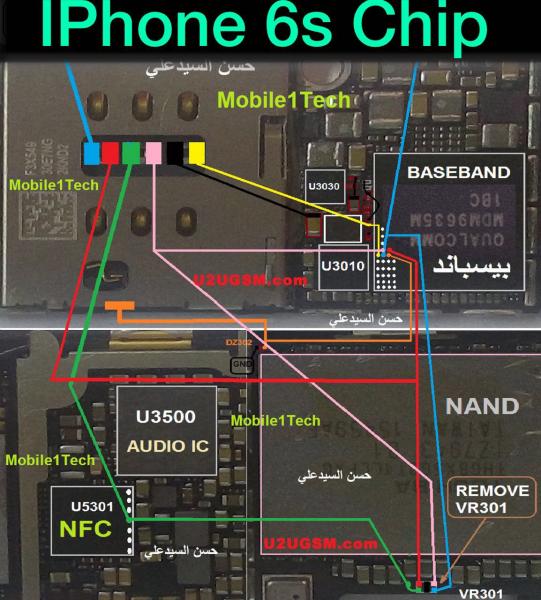 2 pontos
 -
samsung i9082L curto na placa
Anderson Vieira e um outro reagiu a Anderson Alves por uma resposta no tópico
2 pontosMano seguinte. Pra você encontrar um curto quando ele estar aquecendo faça o seguinte. 1* Coloque o aparelho na fonte de alimentação. 2* pegue um Ar Congelate. Se caso você não tiver o "Ar Congelante" pegue pasta de solda ou Flux. Jogue na região onde estar aquecendo. E com uma lupa de aumento você vai perceber que o componente vai se comportar de outra maneira. "fumaçar ou borbulhar" Geralmente quando fecha o curto é capacitor. Dê uma verificada nesses que marquei na imagem. Espero ter ajudado.. Boa Sorte !!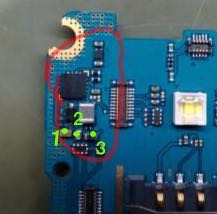 2 pontos
 -
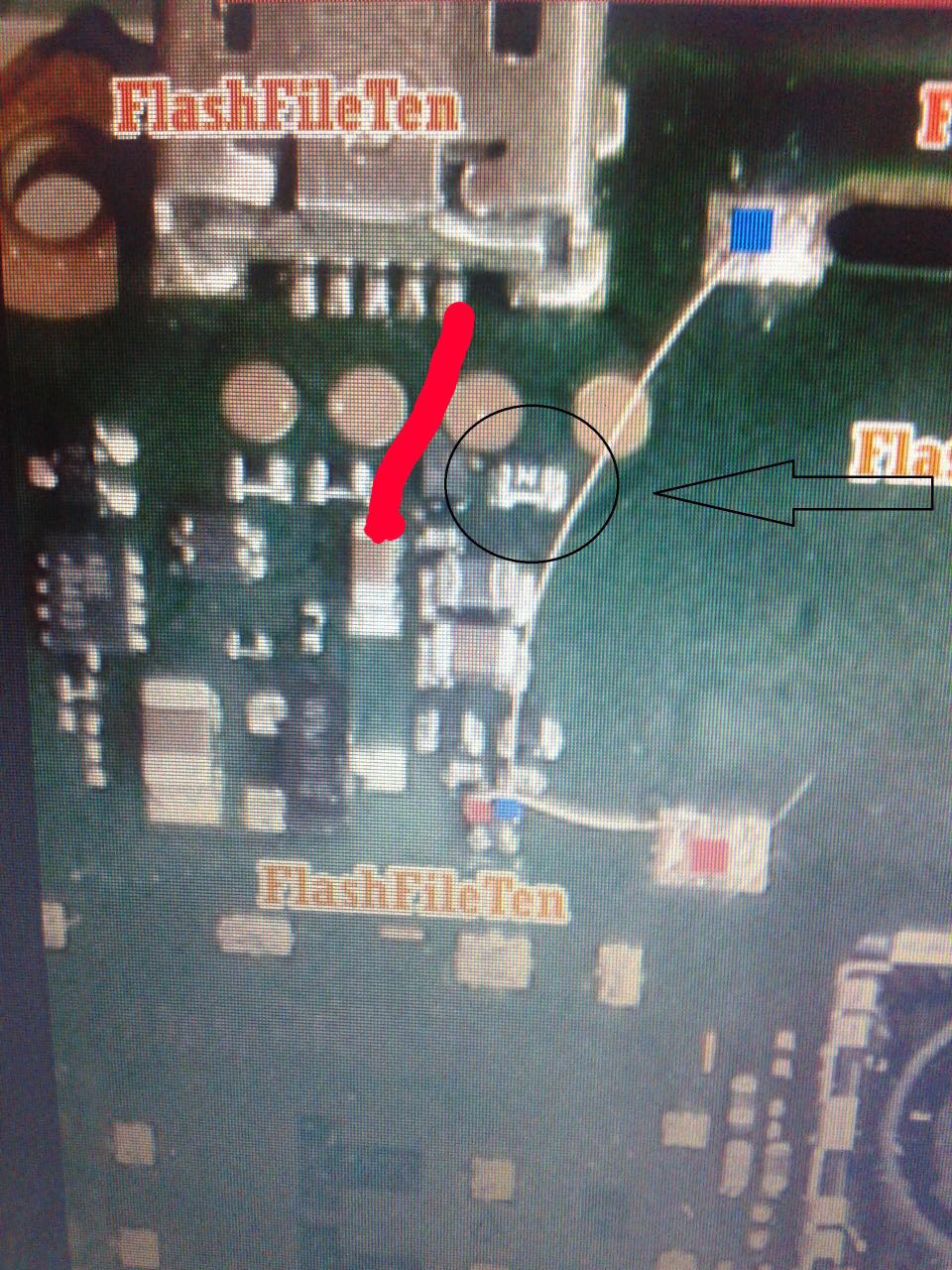
XT1563 wifi não funciona
renan zorzo e um outro reagiu a weslley de lima sales por uma resposta no tópico
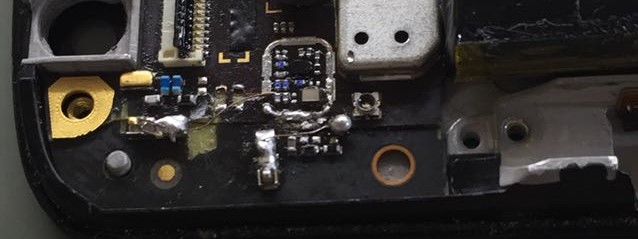
2 pontospessoal fiz o q o amigo cleyton15 falou e ficou ótimo e para melhorar estendi o jump. vou colocar uma foto ae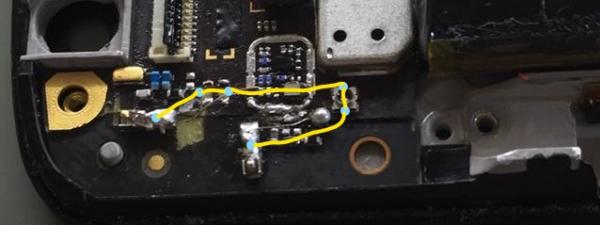 2 pontos
 -
XT1563 wifi não funciona
Cleyton Moreira reagiu a rodrygoros por uma resposta no tópico
1 pontopela imagem verifiquei na minha placa que havia um componente com trinca, fiz ressolda do mesmo e limpeza e voltou a funcionar, vlw1 ponto -
[Resolvido] J500M não passa rom (qualcom secureboot)
Reginaldo almeida reagiu a William Ferreira por uma resposta no tópico
1 pontoMe desculpe amigo,a versão mais recente pra ele é essa aqui J500MUBU1BQD71 ponto -
[Resolvido] J500M não passa rom (qualcom secureboot)
Anderson Vieira reagiu a Júnior mello por uma resposta no tópico
1 pontovou testar aqui, baixando...1 ponto -
Adaptação do mic lg D175f
Anderson Alves reagiu a Anderson Vieira por uma resposta no tópico
1 pontoTópico antigo e arquivo movido pra área correta Tópico encerrado...1 ponto -
como usar Combination
Cristiano de Moraes reagiu a Pastor Ernane por uma resposta no tópico
1 pontovelho Well quanto tempo hein kkkkk na verdade esse metodo ai eu uso,tenho duvida e com o combination mas vc disse ai na primeira frase que ja pegou varios e nao deu certo com a combination entao fica sanada minha duvida,achei que eu tava errando alguma coisa. Abraçao cumpade1 ponto -
como usar Combination
Pastor Ernane reagiu a Wellington Maciel™ por uma resposta no tópico
1 pontoSr. Ernane já peguei vários e não obtive sucesso pela Z3x ao finalizar o procedimento "Resetar FRP";Pois ele conclui mas permanece com a senha. Acredito que seja algum bloqueio das patchs de segurança do aparelho Como ele esta com a Combination,baixe e instale essa Flash: https://www.clansoft.net/dl/index.php?a=browse&b=file&id=2139 Depois siga procedimento do VÍDEO que vai ser 100% Poste resultados1 ponto -
como usar Combination
Wellington Maciel™ reagiu a Paulo Yih por uma resposta no tópico
1 pontoboa tarde, você baixa a combination firmware e passa no aparelho, aguarda abrir o android. 1 Bota o aparelho em modo download e passa o frp. 2 aguarda o aparelho abrir de novo, vai no restaurar as configurações de fabrica e reseta. 3 apos o reset passa a firmware normal do aparelho, vai estar liberado.1 ponto -
trilha chip iphone 6s rompida
Anderson Alves reagiu a souza lobo por uma resposta no tópico
1 pontoobrigado amigo, vou ver aqui e retorno com novidade.1 ponto -
Medusa PRO v.1.3.8 is out!
Inforcell Monteiro reagiu a News & Updates por uma resposta no tópico
1 pontoMedusa PRO v.1.3.8 Release Notes: - Added support for the following models via eMMC: HTC One A9u - Read/Write/Erase, Easy Repair, Partition Manager, Constructor for Repair Files HTC One M7 (PN07110) - Read/Write/Erase, Easy Repair, Partition Manager, Constructor for Repair Files Samsung SM-J120H - Read/Write/Erase, Easy Repair, Partition Manager, Constructor for Repair Files Samsung GT-I9500 - Read/Write/Erase, Easy Repair, Partition Manager, Constructor for Repair Files LG H818P - Read/Write/Erase, Easy Repair, Partition Manager, Constructor for Repair Files LG D410hn - Read/Write/Erase, Easy Repair, Partition Manager, Constructor for Repair Files - Added Qualcomm USB loaders for MSM7x30, MSM8926, MSM8930, MSM8x25, MSM8x25A, MSM8x25Q. Read/Write operations are supported (thanks to Mr. rebainoor) - Added reading of Android build info from the device, while connecting it via eMMC - Fixed issue with writing CID operation in some cases - Improved procedure of changing default firmware folder - Updated help and pinouts in Smart Repair File (SRF) for Samsung GT-I9001 (please re-download SRF) (thanks to Mr. Dr_Wolodya) - Box firmware has been updated to 1.18 version! In 1.18 firmware version we have improved eMMC connection and write CID operation. To update firmware automatically, it is necessary to connect the Box and only then run the software. Also, you can update Box firmware manually via «Update Box Firmware» button at the «Welcome» tab in Medusa Pro software. - Uploaded new Live logs in to the Support Area - All pinouts and repair procedures are described in the manual ("Help" button in the software) More info and discussion are HERE __________________________________________________ WBR, Medusa Box Team1 ponto -
Nokia 208 não carrega
Anderson Vieira reagiu a Anderson Alves por uma resposta no tópico
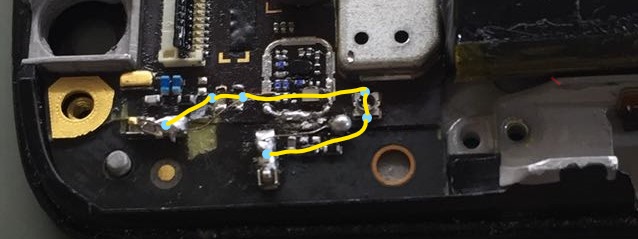
1 pontoPeço licença a nosso Super Anderson. Já que você fez o procedimento do nosso amigo Cleiton e não teve êxito. Aproveitando aí a imagem dele. Peço desculpas de novo. Mais Teste esse jumper mano. Possa ser que der certo.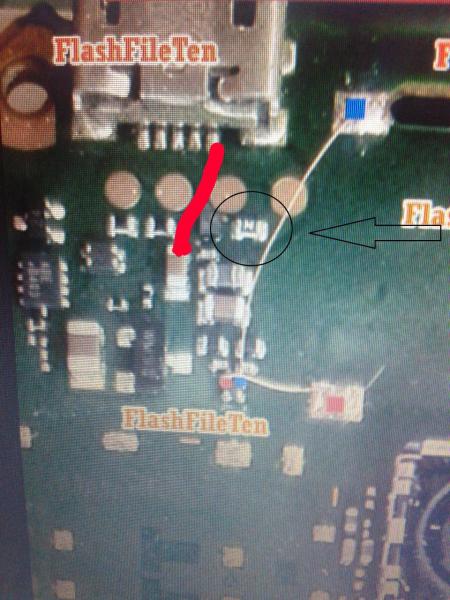 1 ponto
 -
[Resolvido] [Resolvido] Moto g4 Plus ajuda com troca conector de carga
Anderson Vieira reagiu a Anderson Alves por uma resposta no tópico
1 pontoCom o ferro de solda resolda todo o conector pra ele sair com facilidade e você não correr o risco de romper alguma trilha. E como nosso amigo João citou isola os componente próximos pra não ter danos. Vlw mano Boa Sorte1 ponto -
Guia de Reparos Samsung
Anderson Vieira reagiu a Anderson Alves por uma resposta no tópico
1 pontoCaminhos trilhas Conector Carga 8552 Galaxy Win !!1 ponto -
j320 tela fica piscando
Anderson Vieira reagiu a Anderson Alves por uma resposta no tópico
1 pontoAmigo tenta uma flecha nele. Caso não tenha sucesso aqui estar o caminho das trilhas http://www.clangsm.com.br/uploads/monthly_2017_06/IMG_3667.JPG.5ab43fadba0558a86c404faa9e427efa.JPG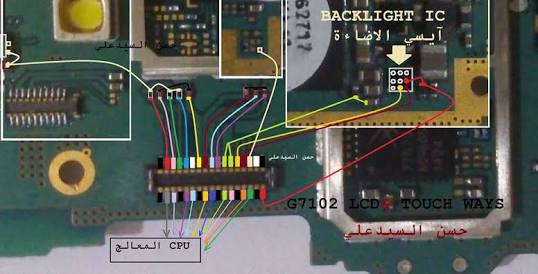 1 ponto
 -
Moto G4 Plus xt1640 não sai som nenhum
jhonath reagiu a Cleyton Moreira por uma resposta no tópico
1 pontoresolda o componente responsavel pelo audio ou ate mesmo a substituicao dele, ja peguei uns aqui que so reslovi trocando1 ponto -
i8262b não registra na rede
Anderson Vieira reagiu a Aldinei Jose por uma resposta no tópico
1 pontono 8262 tente trocar a placa de rede que nesrte caso e separada e o cabo que liga a placa mae nela tambem1 ponto -
XT1563 wifi não funciona
welsomrodrigues reagiu a brives por uma resposta no tópico
1 pontoPow muito obgd estava com esse problema fiz o jump e funcionou perfeitamente .Obgd até1 ponto -
XT1563 wifi não funciona
rodrygoros reagiu a brives por uma resposta no tópico
1 ponto1 pontoXT1563 wifi não funciona
Cleyton Moreira reagiu a koowby por uma resposta no tópico
1 pontoNo meu caso voltou a funcionou! Só que o sinal esta muito fraco alguma dica??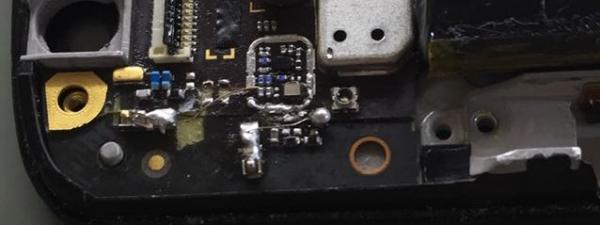 1 ponto
Arquivos de Flash para Z3X BOX Samsung
Júnior mello reagiu a Jefferson Silva Rosario por uma resposta no tópico
1 pontoFirmware Samsung J5 SM- J500m Android 6.0.1 baixar mega1 pontoLive Suíte para Ubuntu
Diogokleitoncell reagiu a Humberto Real por uma resposta no tópico
1 pontoJoelson, você já havia feito a mesma pergunta aqui: http://www.clangsm.com.br/vb/inform%E1tica-e-software/55835-ubuntu-como-so-principal.html#post283907 O Livesuit para Linux só funciona em sistemas 64bits, portanto, se estiver usando o Ubuntu com kernel 32bits, mesmo que tenha o PAE habilitado, não funcionará. Para instalá-lo, instale primeiro o git e o dkms: sudo apt-get install git dkms Após concluir, crie um diretório em seu /home, exemplo: mkdir livesuit cd livesuit mkdir cubie cd cubie Baixemos o aplicativo pelo git: git clone https://github.com/matson-hall/allwinner-pack-tools.git cd allwinner-pack-tools git checkout cubieboard mkdir exec cp tools/Livesuit-linux.zip ~/exec cd /exec unzip Livesuit-linux.zip cd LiveSuit_For_Linux64 chmod +x LiveSuit.run ./LiveSuit.run Com isso iniciará a instalação do módulo de driver do kernel, se não houver erros, o Livesuit será instalado Quanto á outras ferramentas citadas no tópico anterior, estas não possuem versões para Linux. Boa sorte.1 pontoGuia de reparos LG
Clicerio Domingos reagiu a Marcelo Sousa por uma resposta no tópico
1 pontoLG A230 fone de ouvido solução 1 ponto
tablet dl a7 retirar senha google usando linux duvida
Diogokleitoncell reagiu a Humberto Real por uma resposta no tópico
1 pontoEstes três arquivos poderão estar em: /data/system /system /system/data Quanto as permissões da partição, não as altere, se quiser ter acesso root, sem alterar as permissões e podendo alterar arquivos, utilize o comando: Alt+F2 digite na caixa: gksu nautilus /media E acesse as partições pelo Nautilus em modo root. Daí, poderá apagar estes arquivos. P.S.: O "accounts.db" pode ter um backup, chamado "accounts.db-journal", apague este também. Boa sorte.1 pontoInstalando ADB e fastboot no Linux
Diogokleitoncell reagiu a Humberto Real por uma resposta no tópico
1 pontoPara quem utiliza alguma distribuição Linux (Debian, Fedora, Ubuntu, Slackware, Gentoo, OpenSuse, etc) e tem necessidade em acesso aos dispositivos Android, muitas vezes encontra dificuldades na instalação do SDK e em conectar um dispositivo para acesso via ADB e fastboot. Segue esta dica preciosa, testada no Debian: - Primeiro passo: baixando e configurando o SDK Entre no site oficial de desenvolvimento do Android Aqui Baixe o ADT Bundle for Linux. Assim que, terminado o download, descompacte e coloque o diretório em sua /home, de preferência, com o nome Android (é uma sugestão para ser encontrado facilmente). Veja que dentro do diretório contem os diretórios sdk e eclipse para desenvolvimento, utilizaremos apenas o diretório sdk. Após isso, copie os binários adb e fastboot para dentro do diretório /usr/bin do sistema, com os comandos, através do Terminal: sudo cp /home/USER/Android/sdk/platform-tools/adb /usr/bin sudo cp /home/USER/Android/sdk/platform-tools/fastboot /usr/bin * - USER se refere ao nome do seu usuário e de sua /home Por quê isto? Simplesmente para que os binários fiquem num diretório de execução do sistema, que já está no PATH da distribuição. Após isso, dê permissão de execução dos binários: sudo chmod a+rwx /usr/bin/adb sudo chmod a+rwx /usr/bin/fastboot Agora, execute apenas uma vez o adb para que seja criado o diretório de configuração em seu /home: adb devices Em seguida, instale alguns pacotes necessários para acesso ao sistema de arquivos, segue o comando (para o Debian, e serve também para alguns derivados, como Ubuntu, Mint, etc.): sudo apt-get update sudo apt-get install mtp-tools mtpfs libc6 libncurses5 libstdc++6 Depois desta instalação, inclua o usuário nos grupos seguintes com o comando: sudo adduser USER plugdev sudo adduser USER fuse Esta configuração é básica, e depende de cada distribuição sendo usada e para qual arquitetura (32 ou 64bits). Caso sua distribuição seja diferente, os nomes dos pacotes podem ser diferentes. Esteja atento á este detalhes. - Segundo passo: Acessando um dispositivo Android: Para quem conhece, o Linux funciona de forma diferente do Windows, manualmente, a configuração é melhor em muitos aspectos. Agora, será feia a configuração de um dispositivo, neste caso, um tablet GT-7250s da Genesis, que acessaremos via ADB. Conecte o dispositivo, lembrando que o acesso ao ADB deve estar habilitado no sistema. Este tablet utiliza o Android 2.3, portanto, vá em Configurações > Aplicativos > Desenvolvimento e ative "Depuração USB" e "permitir locais fictícios". Feito isto, conecte o dispositivo na USB, e verifique os detalhes de hardware pelo terminal: lsusb Você verá algo parecido com isto: Veja que este dispositivo é referenciado com o seguinte: Bus 001 Device 017: ID d324:9018 Obviamente, cada dispositivo pode apresentar outras características, como tablets chineses raramente tem controle de qualidade ou mesmo identificação oficial, podem aparecer outros detalhes, como: Bus 001 Device 010: ID 18d1:4e42 Google Inc. Portanto, esteja atento á este detalhe. De posse desta informação, incluiremos os dados em dois arquivos de configuração: o primeiro, é o ADB, que se encontra no seguinte diretório: /home/USER/.android/adb_usb.ini Lembre-se: este é um diretório oculto em seu /home, portanto, habilite a visualização de arquivos ocultos em seu navegador de arquivos de sua distribuição. Abra o arquivo adb_usb.ini e coloque o seguinte dado dentro do mesmo: 0xd324 Ou o correspondente ao que apareceu no resultado do comando lsusb, somente a primeira parte. Salve e feche o arquivo. Agora, será editado o arquivo de regras do udev do Linux, para que este seja reconhecido também. No terminal, digite: sudo echo 'SUBSYSTEM=="usb", ATTR{idVendor}=="d324", MODE="0666"' >> /etc/udev/rules.d/51-android.rules Este comando inclui em um arquivo de regras do udev o dispositivo, mude a string "ATTR{idVendor}=="xxxx"", sendo "xxxx" o número de identificação do seu dispositivo. Feito isto, reinicialize o udev pelo terminal: sudo service udev restart Reiniciado com sucesso, vamos ao próximo passo. OBS: muitas vezes se faz necessário reiniciar o computador, faça isto antes de partir para o próximo passo, caso apresente algum erro. - Terceiro passo: Acessando o dispositivo via adb: Agora, reinicie qualquer instância do servidor adb com o comando: adb kill-server E em seguida: adb devices O resultado do comando deve ser este. Veja que o dispositivo foi reconhecido com o seguinte: número de série e nome, na linha: List of devices attached 1234567890ABCDEF device Obviamente, como dito anteriormente, como não é um dispositivo "oficial", feito nas coxas o mesmo é identificado de forma genérica, mesmo assim, pronto para ser acessado via adb ou para receber comando de fastboot. Os comando mais comuns do adb são estes: devices [-l] - Lista todos os dispositivos conectados Comando de manutenção adb push <local> <remoto> - Copia arquivo/diretório para o dispositivo adb pull <remoto> [<local>] - copy diretório/arquivo do dispositivo para o PC adb shell - roda o shell remoto do dispositivo, ou seja, ao conectar, você tem acesso á linha de comando do Android. adb shell <command> - roda um comando através do shell remoto adb install <pacote> - Instala um pacote/app no dispositivo adb uninstall [-k] <pacote> - remove o pacote/app do dispositivo ('-k' mantém configurações do app no dispositivo) adb help - Mostra os comandos disponíveis adb version - Mostra a versão do adb Scripts: adb wait-for-device - bloqueia dispositivo enquanto estiver ligado á USB adb start-server - Verifica se o servidos ADB está rodando adb kill-server - Para o servidor ADB adb remount - Remonta o /system do Android em leitura/escrita (Necessário para manutenção) adb reboot [bootloader|recovery] - reinicia o dispositivo em modo normal ou bootloader adb reboot-bootloader - Reinicia o dispositivo no bootloader adb root - Reinicia o adbd em modo root (Necessário para manutenção) Outras opções podem ser verificadas digitando "adb help". Com a instalação e funcionamento do adb, na maioria das vezes o fastboot já é funcional, portanto, quaisquer erros ou perguntas, estejam á vontade para perguntar neste tópico. Boa sorte á todos: Artigo realizado e testado no Debian 32bits, como dito, pode variar de distribuição á distribuição e plataforma. Bibliografia: http://www.circuidipity.com1 pontoB5722 - Sem Campainha e sem vibra
Elaine Cristina M. Mota reagiu a ronaldovitor por uma resposta no tópico
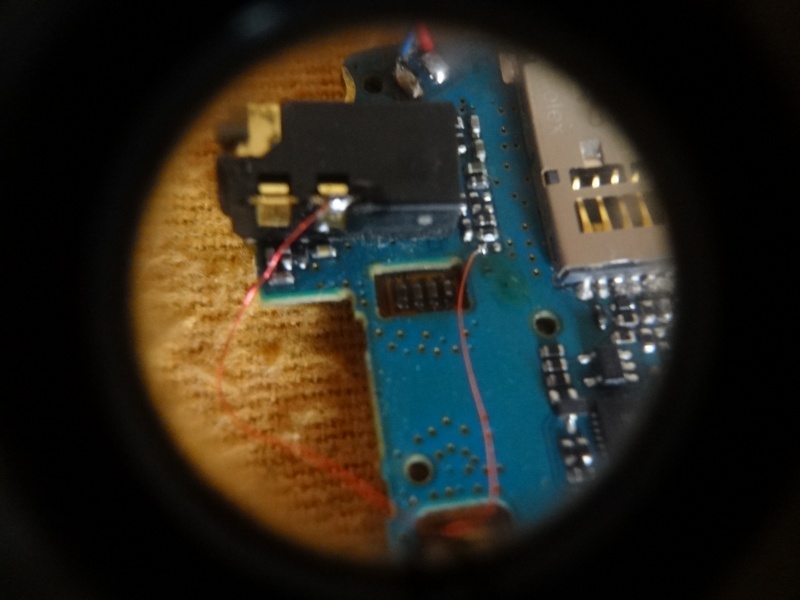
1 pontoamigos eu resolvi foi raspando as duas trilhas do flex as do meio ai o metal do flex aparece ai vc passa a solda e faz um jamper na placa vc solda na 3 e 4 trilha ai pronto e so testa1 pontos3350 so liga no carregador
Alessandro Barra Freecell reagiu a m.maniaco por uma resposta no tópico
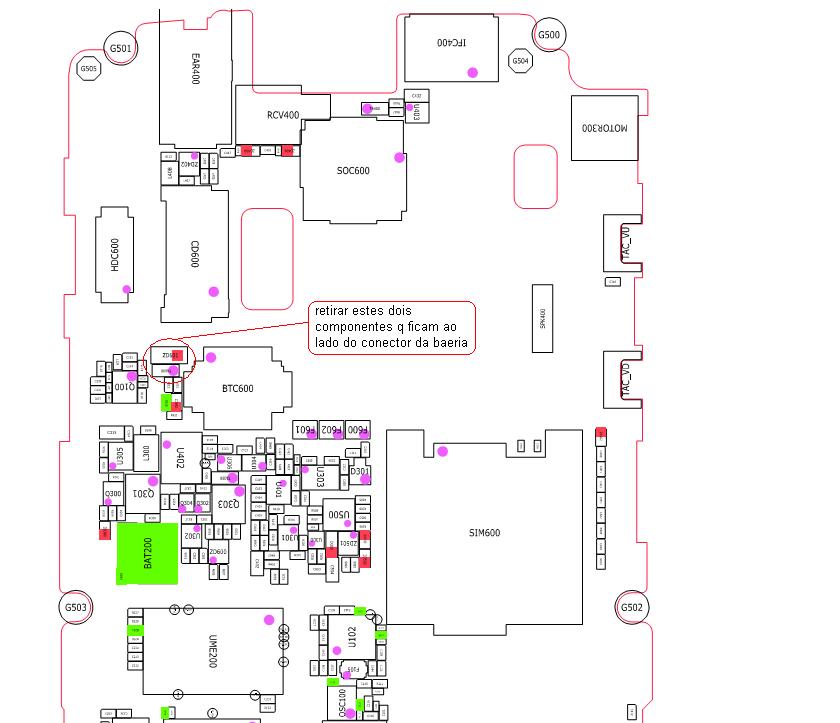
1 pontosei q o topico e um pouco antigo mais se puder ajudar alguem ja ta valendo. eu esta com um aki na assistencia com o msm defeito: aparelho nao liga, so liga conectado no carregador, se tirar da tomada ele desliga. sem oxidaçao na pci, nem queda e nem defeito na bateria. o defeito eram dois componentes em curto, basta remove-los para resolver o defeito. boa sorte a todos.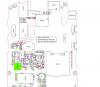 1 pontoLíderes está configurado para São Paulo/GMT-03:00